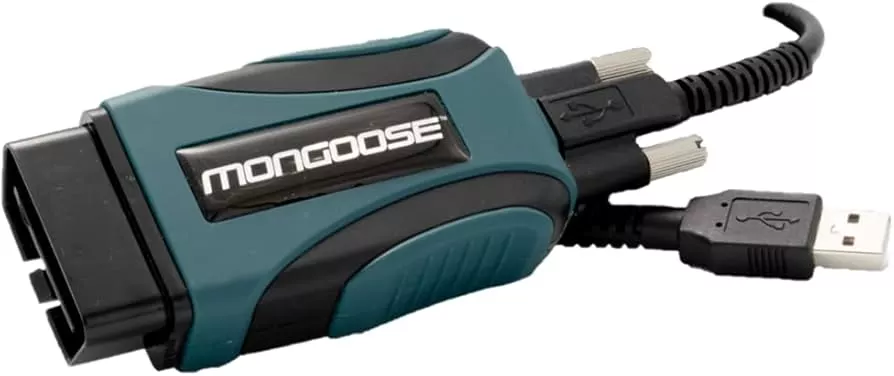
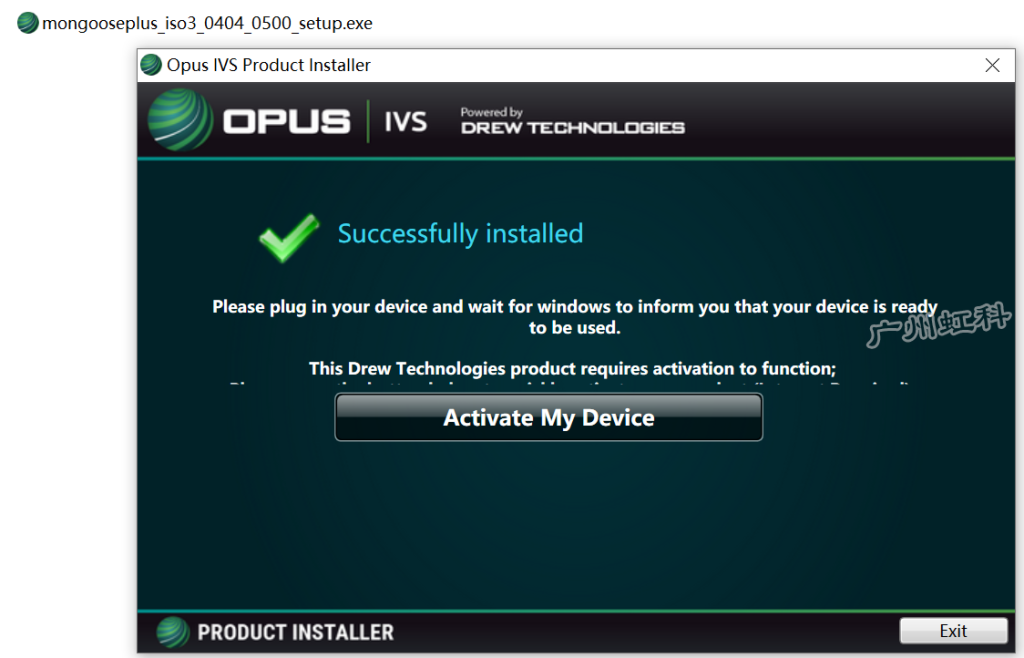
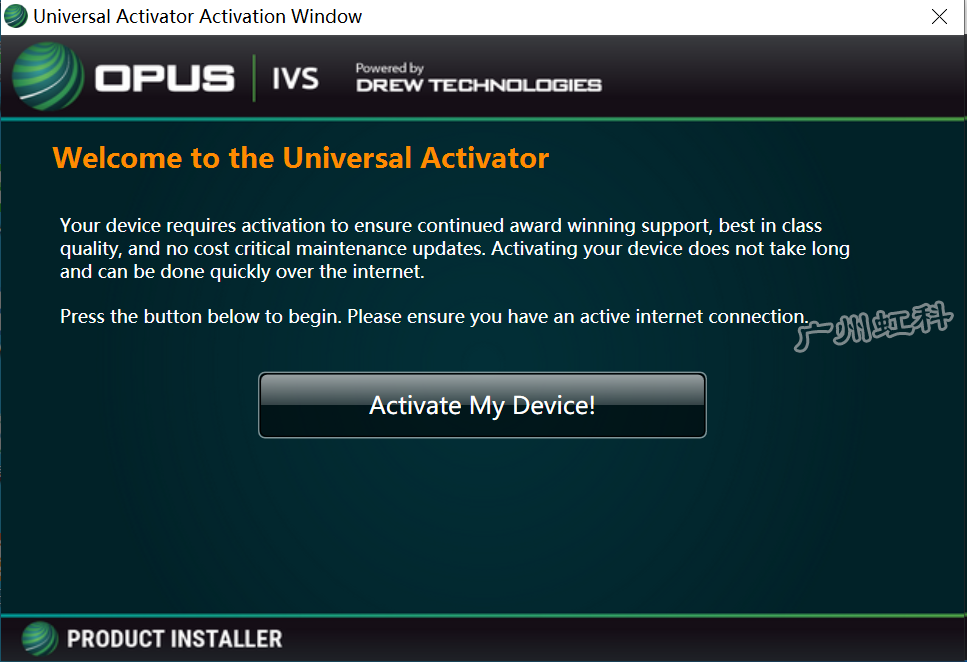
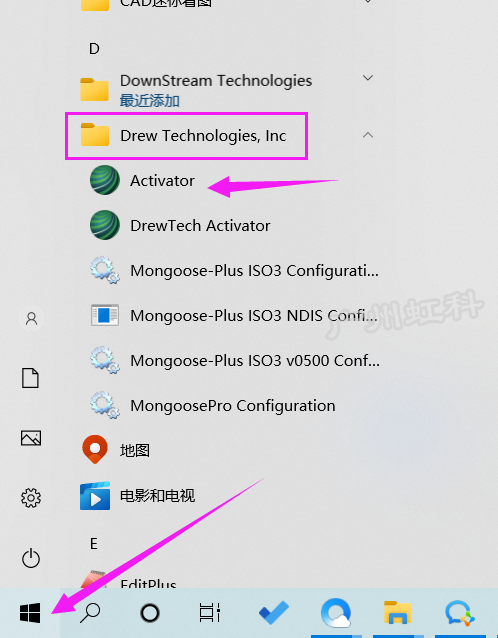
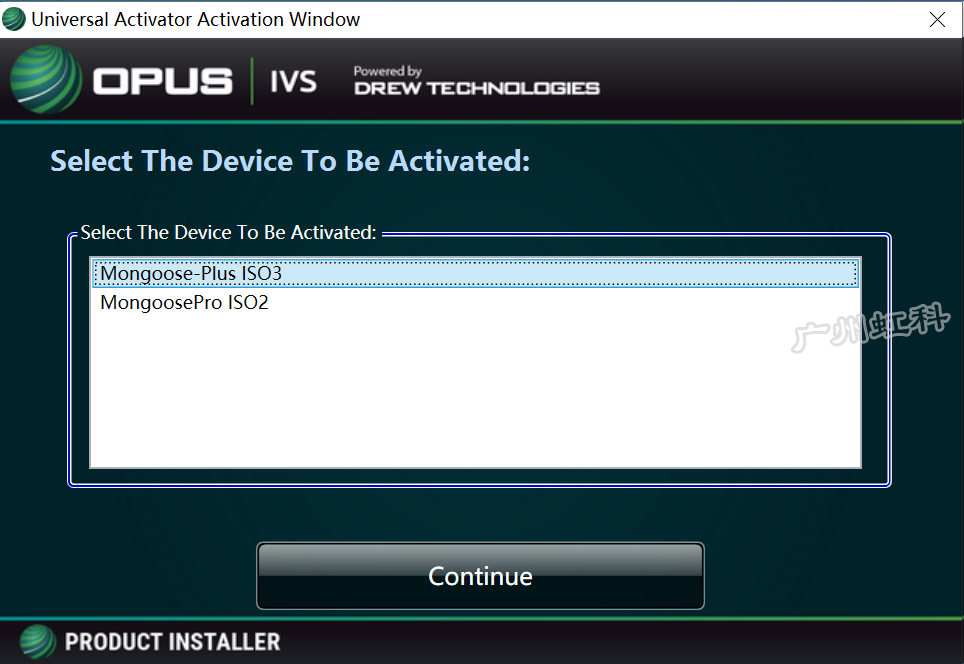
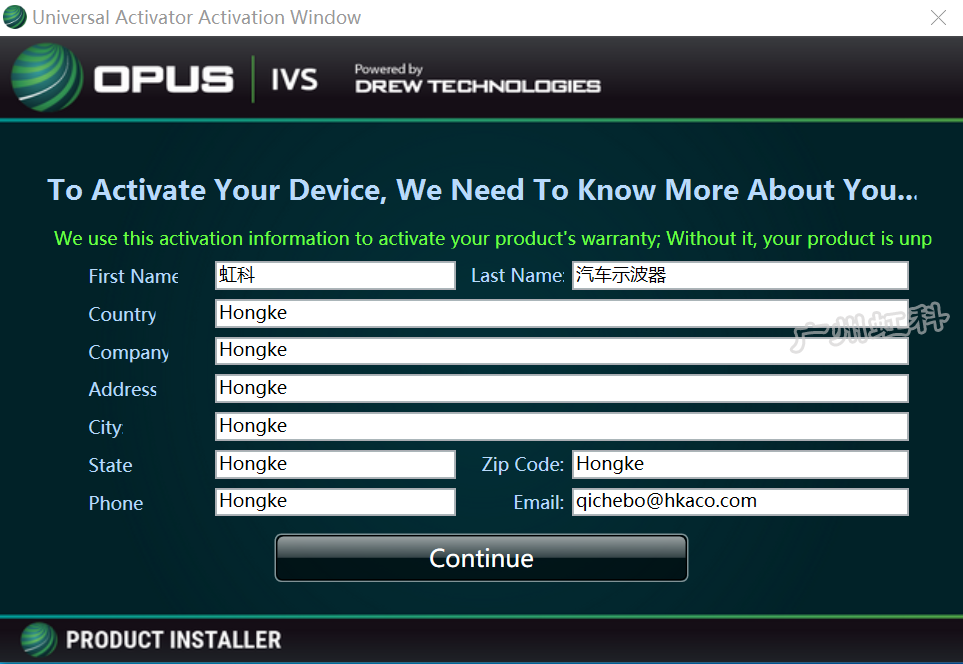
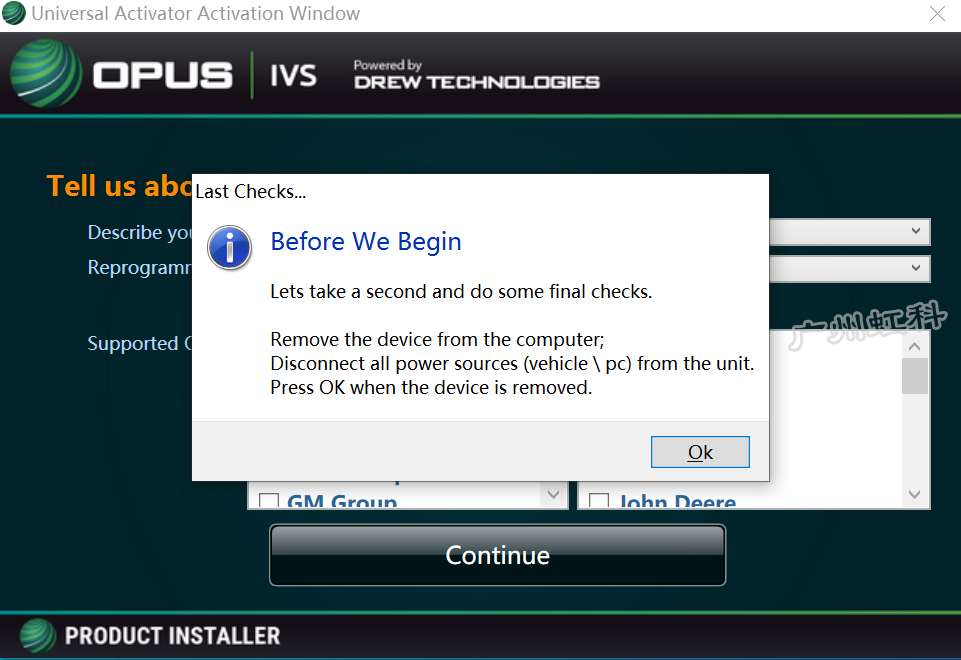
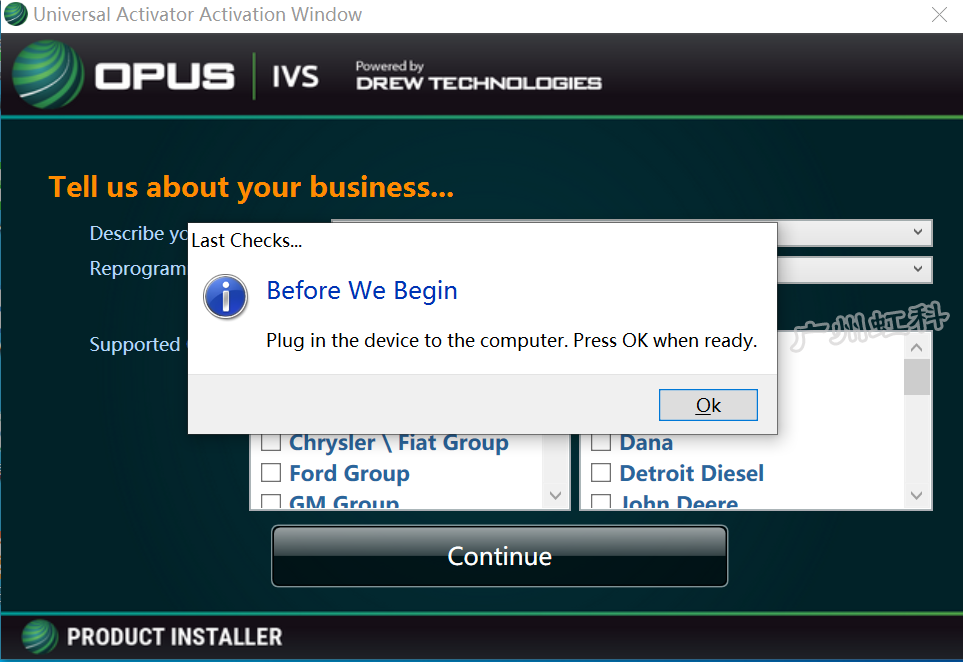
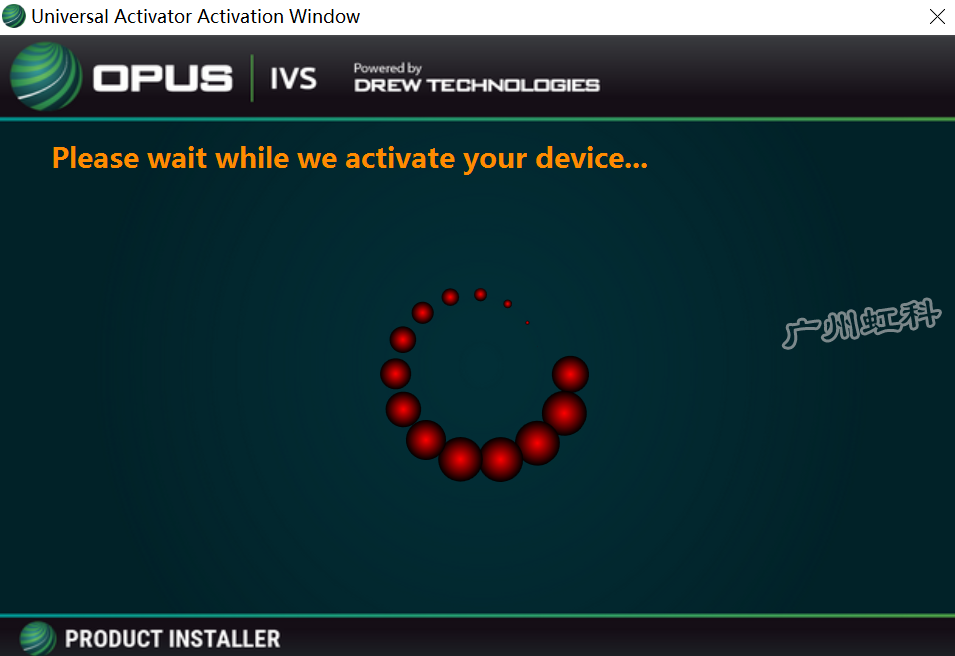
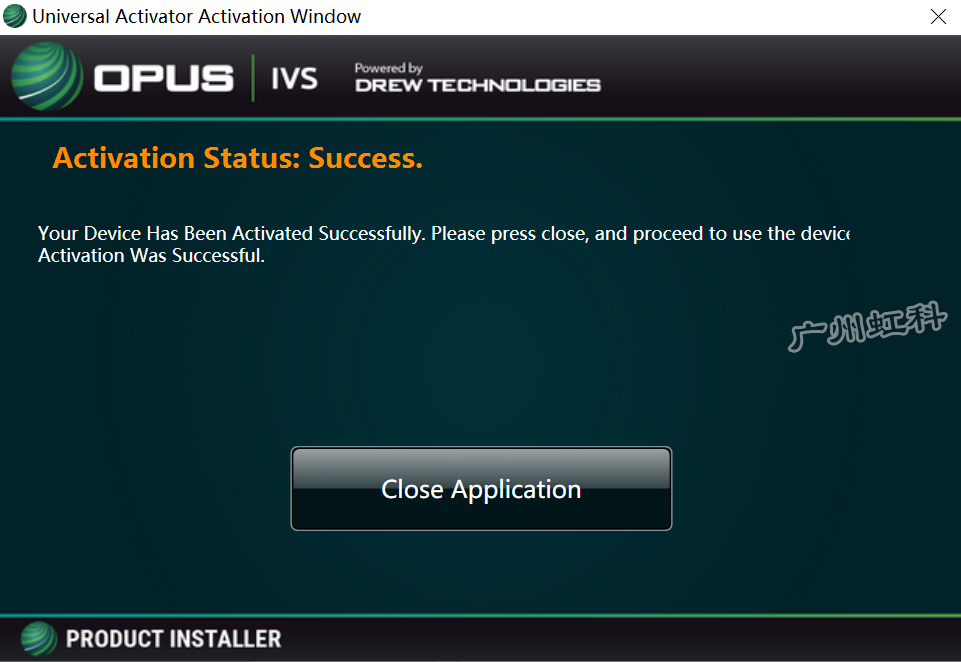
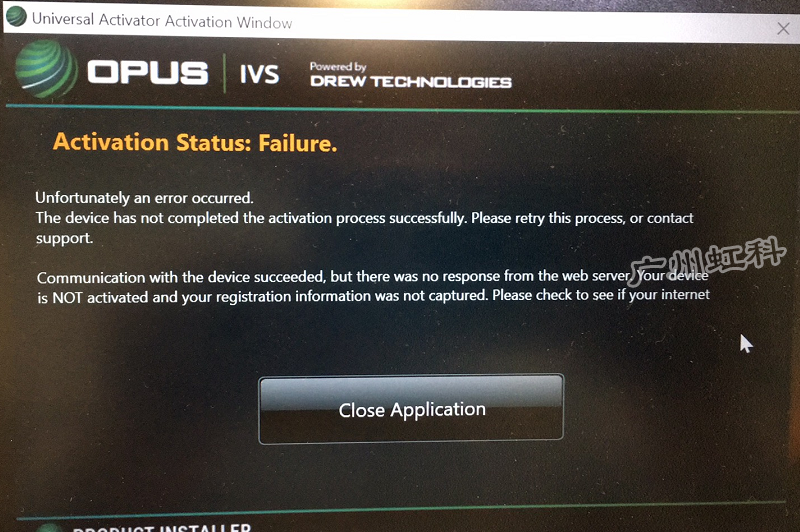
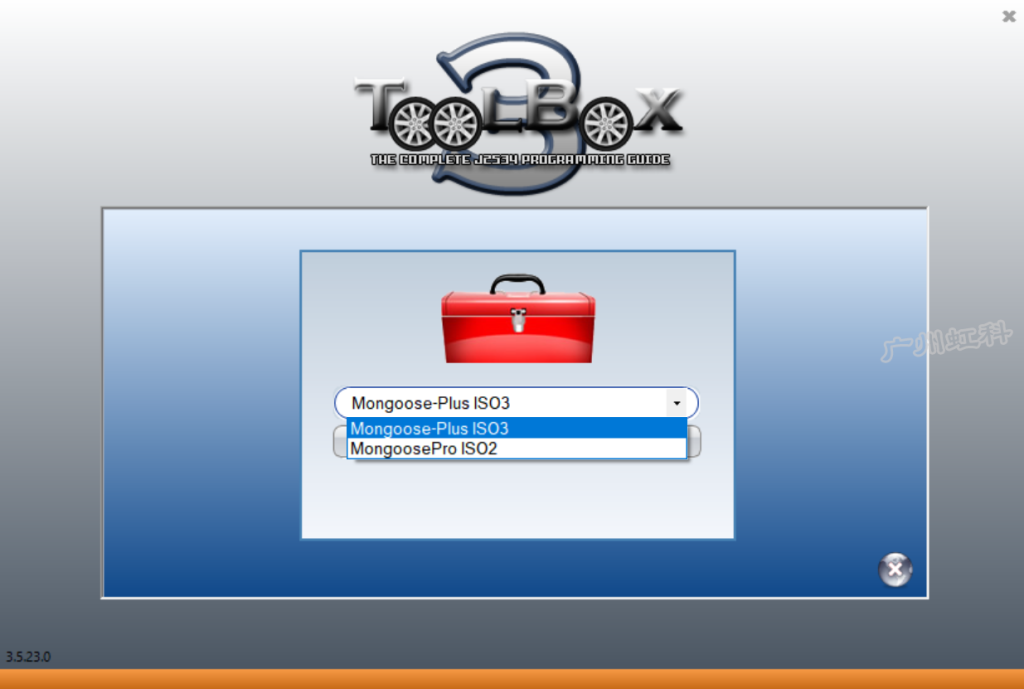
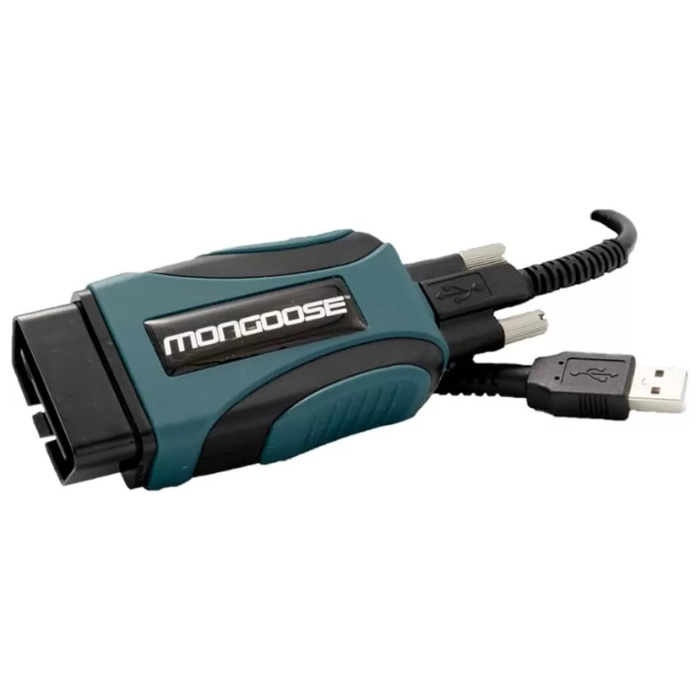
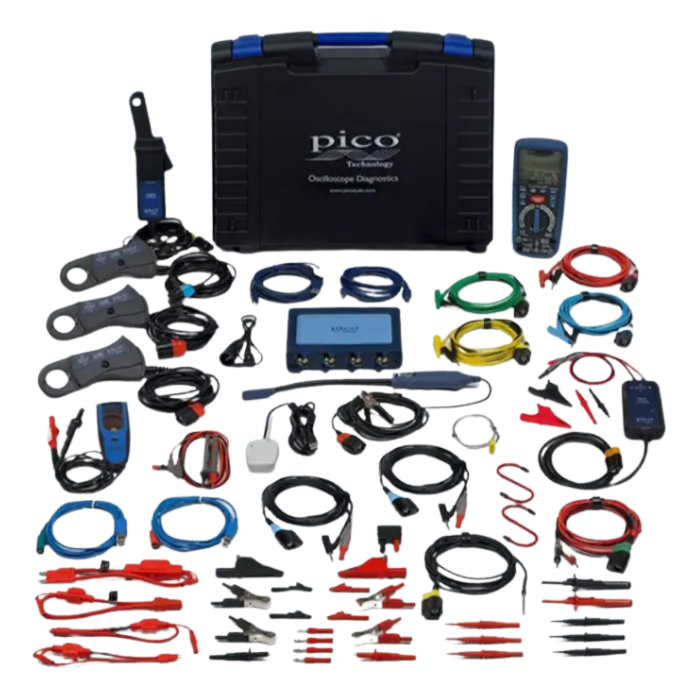
宏虹分享 | Mongoose J2534 診斷連接線驅動安裝教學|詳細啟動流程與故障排除指南 張貼作者:James Chou 已發佈:30 6 月, 2025 職位類別:汽車示波器免拆診斷 軟體下載 Mongoose J2534 診斷連接線在第一次使用時需要安裝它的軟體並啟動設備,軟體下載位址請見這裡。 Mongoose軟體及驅動安裝,啟動教學:1.下載Mongoose軟體並安裝,安裝完成後,點選」Activate My Device「, 進入啟動介面。 或在電腦左下角”開始“選單裡找到”Drew Technologies, Inc“資料夾下的“Activator”,點擊它進入啟動介面。 2.選擇Mongoose-Plus ISO3後填寫信息,郵箱格式必須正確,其他可隨意輸入。 (如果您購買的是舊版Mongoose-Plus ISO2,請對應選擇) 3.下一步會彈出「檢查」提示。首先確保Mongoose沒有連接到電腦,也沒有連接到車輛,然後點擊「OK」。 (請確認所有框都填寫並勾選上,如漏一項可能會導致啟動失敗。 ) 4.接著會再次彈出一個窗口,提示我們此時將Mongoose插入電腦,確認連接到電腦後點擊「OK」。 5、軟體正在啟動您的診斷連接線。 6.啟動成功,顯示啟動狀態為「Success」;啟動失敗,顯示啟動狀態為「Failure」。如果顯示啟動失敗“Failure”,請試多幾次,或晚點再啟動。因為啟動需要連接伺服器,伺服器在美國,有可能當時網路不穩定,連接不上伺服器。 驗證設備是否已啟動:您也可以透過開啟J2534 Toolbox來驗證是否啟動成功 點選中間白色方塊,選擇MongooseProISO3或MongooseProISO2(依照自己的裝置選擇對應的),在點擊AutoLogin 在選單列中點擊Support,點擊VehicleCheck,點擊OBD2 Check Connection,然後如果在下圖左下角J2534窗口的Firmware Version會出現連接的Mongoose信息,如果顯示有Mongoose設備信息,就表示Mongoose驅動安裝以及激活成功了。 注意:此教學只是安裝Mongoose J2534 診斷連接線相關的程式。在使用Pico NVH診斷功能時,是不需要開啟Mongoose的相關軟體,只需要開啟PicoDiagnostics軟體! 了解更多產品資訊 Mongoose J2534 診斷連接線經濟實惠的J2534 OEM編程方案支援有線與藍牙版本,兼容最新車規通信協議 附贈J2534工具箱,含教學與OE資訊 產品資訊 產品資訊 Pico4425A 四通道標準套裝(EP032) 一機即可同時記錄四路輸入,提升檢測效率。隨附探針、電流鉗、測試線等完整套裝,一次搞定。可檢測幾乎所有車用元件,涵蓋點火、感測器與總線等。 如果您對此感興趣,歡迎您關注我們獲取更多文章資訊,如有任何問題,也歡迎聯絡我們! 標籤: Mongoose, Mongoose激活流程, Pico文章, Pico汽車示波器, 汽車診斷 閱讀更多文章 上一篇文章【Pico 汽車診斷案例】Pico汽車示波器教你精準計算CAN總線負載率,提升車輛診斷效率 下一篇文章【Pico 汽車診斷案例】示波器接地方式對氧氣傳感器訊號干擾影響解析 您可能也會喜歡 【Pico汽車示波器診斷】 2011年 寶馬 BMW E70 X5 xDrive35i 加速無力 24 1 月, 2022 PicoAuto汽車示波器計算CAN總線負載率 11 8 月, 2021 【Pico汽車示波器診斷】2013 年 雷諾 Renault Zoe |警告資訊 “停車: 電力故障危險” 8 3 月, 2022