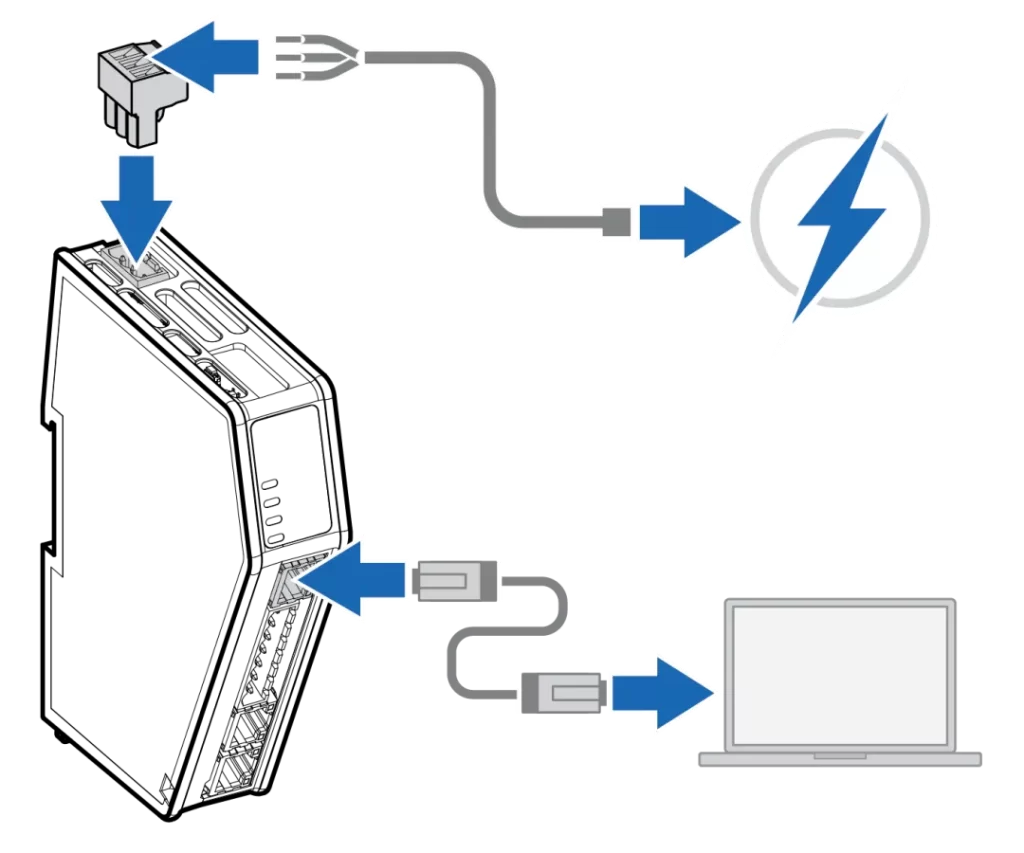
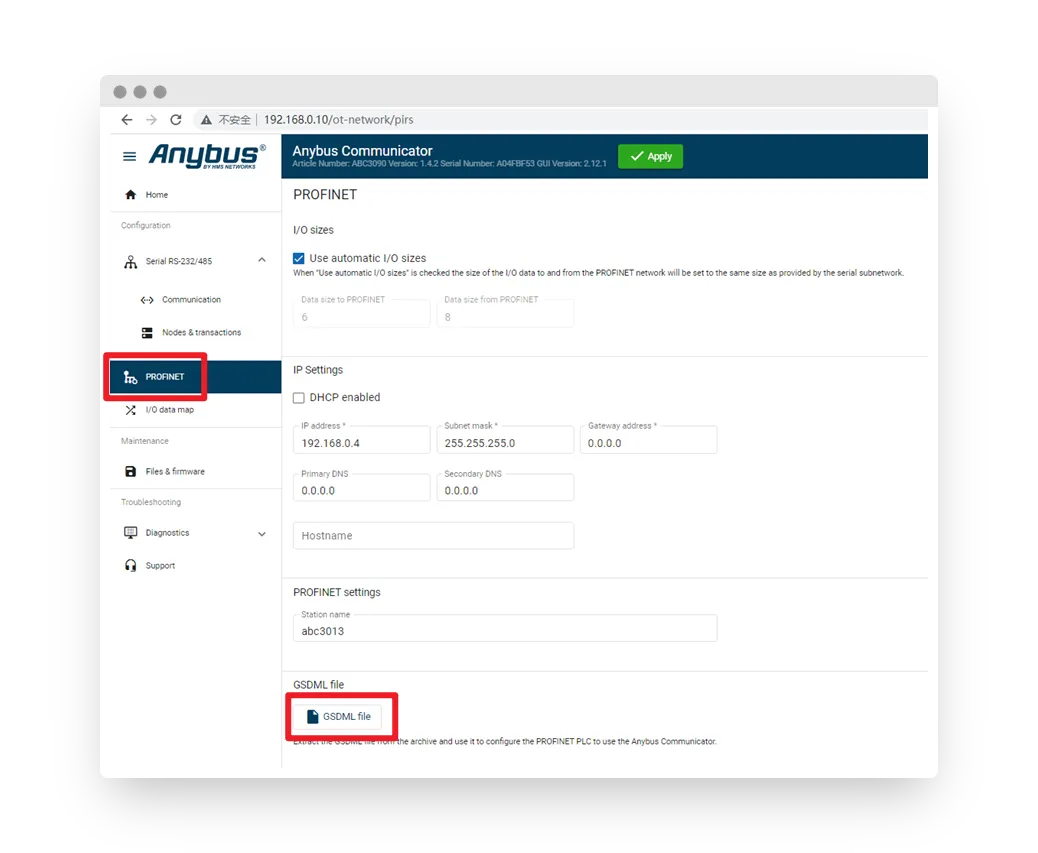
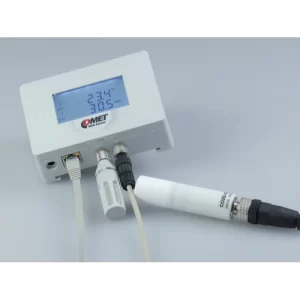
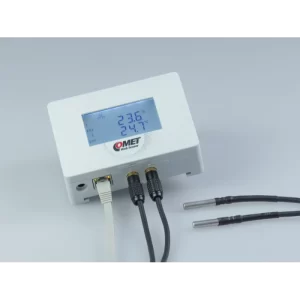
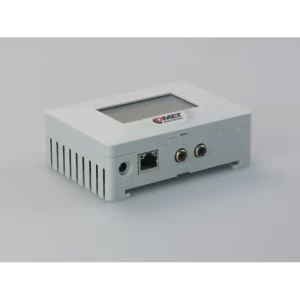
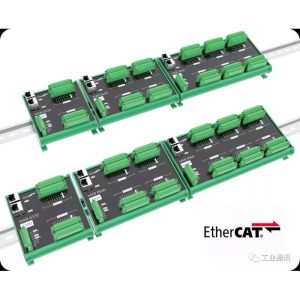
宏虹技術|Anybus Communicator ABC3013 PROFINET 通訊配置完整指南 Post author:lzy Post published:June 3, 2026 Post category:Industrial Automation configure 配置 Communicator 配置口的 IP 位址 配置埠出廠預設 IP 位址為 192.168.0.10,如需修改,請使用 HMS IPconfig 工具。 將已安裝 IPconfig 工具的電腦連接至 Communicator 的乙太網路配置埠。 啟動 IPconfig 工具。 IPconfig 工具會自動掃描網路,並將偵測到的設備列於主視窗中。如需重新整理清單,請點擊「Rescan」按鈕。 若要變更 Communicator 的 IP 設定,請在主視窗中選取對應設備,並於右側設定區修改其 IP 位址。 依需求輸入固定 IP 位址;若使用動態 IP 配置,請選擇 DHCP。(注意:若網路中沒有可用的 DHCP 伺服器,請勿啟用 DHCP!) 點擊「Apply」套用目前設定,設備將自動重新啟動。 一、存取 Communicator 內建 Web 設定介面 開啟網頁瀏覽器(建議使用 Google Chrome 或 Microsoft Edge)。 在瀏覽器網址列輸入 Communicator 配置埠的 IP 位址(預設為 192.168.0.10;若已透過 IPconfig 工具修改,請輸入修改後的 IP 位址)。 成功連線後,系統將顯示 Communicator 內建 Web 設定介面的總覽頁面。 二、串列網路通訊協定模式 Modbus RTU 模式串列設備支援標準 Modbus RTU 通訊協定。Communicator 需先在串列網路中發送 Modbus 請求指令,設備再根據該指令回傳對應的回應資料。 Custom Request/Response 模式串列設備支援自訂請求/回應(Request/Response)通訊協定。使用者需依據協定規則,於設定工具中建立請求與回應的指令範本。Communicator 會先發送自訂請求指令,設備再依規則回傳對應資料。 Custom Produce/Consume 模式串列設備支援自訂生產者/消費者(Produce/Consume)通訊協定,資料的發送與接收彼此獨立且無直接關聯。使用者需依據協定規則,分別建立生產者或消費者的指令範本。Communicator 可在串列網路中主動發送生產者指令,或接收消費者指令。 通訊協定模式是指 Anybus Communicator 在串列網路端與從站設備之間所採用的通訊方式。以 Modbus RTU 模式 為例,Anybus Communicator 在串列網路中扮演 Modbus 主站(Master) 的角色,而 IOX-DAIO 模組則作為 Modbus 從站(Slave) 設備,負責回應主站的通訊請求。 三、Communicator 設定流程 請觀看以下教學影片,了解 Communicator 在 Modbus RTU 模式 下的設定流程,以及串列設備的通訊設定方式。 設定範例-讀取保持暫存器(功能碼 0x03) 使用 Modbus 功能碼 0x03 讀取保持暫存器(Holding Register)。 建立一筆指令,讀取 3 號從站設備 的 40006 與 40007 暫存器。 教學影片:Anybus Communicator 設定教學-讀取保持暫存器(功能碼 0x03) 設定範例-讀取保持暫存器(功能碼 0x04) 使用 Modbus 功能碼 0x04 讀取輸入暫存器(Input Register)。 建立一筆指令,讀取 3 號從站設備 的 30002 暫存器。 教學影片:Anybus Communicator 設定教學-讀取保持暫存器(功能碼 0x03) 設定範例-讀取保持暫存器(功能碼 0x10) 使用 Modbus 功能碼 0x10 寫入多個暫存器(Write Multiple Registers)。 建立一筆指令,將資料寫入 3 號從站設備 的 40003 暫存器。 教學影片:Anybus Communicator 設定教學-寫入多個暫存器(功能碼 0x10) Custom Request/Response 模式設定流程 請觀看以下教學影片,了解 Communicator 在 Custom Request/Response(自訂請求/回應)模式 下的設定流程,以及串列設備的通訊設定方式。 教學影片:Anybus Communicator 自訂串列請求/回應通訊協定設定教學 四、串列網路通訊診斷 在 Home 頁面中,若已設定的串列設備右上角顯示綠色勾選圖示,表示 Anybus Communicator 與該設備的通訊狀態正常。 開啟 Diagnostics(診斷) 選單中的 Serial RS-232/485 頁面,點擊 Start 按鈕即可擷取串列網路通訊資料,並進行封包分析與故障診斷。 五、如何將 Anybus Communicator 整合至 PLC(適用於 ABC3013) 請於設定介面中下載 GSDML 檔案,下載位置如下圖所示。 在左側選單中選擇 PROFINET。 於 GSDML File 區域點擊下載按鈕,取得對應的 GSDML 檔案。 將下載的 GSDML 檔案匯入 PLC 工程軟體,以完成 PROFINET 裝置設定。 使用乙太網路線將 Anybus Communicator 的上方網路埠與 PLC 連接。 教學影片:使用 TIA Portal 設定西門子 PLC 與 ABC3013,實現 PROFINET IO 通訊 Read more Comet, Temperature and Humidity Sensors and Recorders, Environmental MonitoringCOMET TA0610 PoE溫度感測器|一體式探棒、Ethernet遠端監測 Read more Comet, Temperature and Humidity Sensors and Recorders, Environmental MonitoringCOMET TA3621 PoE雙探棒網路型感測器|溫濕度與CO₂監測 Read more Comet, Temperature and Humidity Sensors and Recorders, Environmental MonitoringCOMET TA4621 PoE雙通道溫度感測器|外接Pt1000探棒、溫差監測 If you are interested, you are welcome to follow us for more information about the article and contact us if you have any questions! Tags: 5G通訊, Anybus設備, HMS工業網路, Industrial Wireless Solutions, 無線部署 Read more articles Previous PostMacrohom Technology | From Bluetooth to 5G, How HMS Helps Mercedes-Benz Achieve AGV Wireless Upgrade You Might Also Like EtherCAT IO Module】Three minutes quick understanding of EtherCAT IO solutions November 17, 2021 Honghong Technology|IEEE 802.1 Qci in TSN Networks: How to Control Traffic Accurately to Ensure Stability and Efficient Operation of Industrial Networks September 19, 2024 Designed for automation solutions - KPA Automation softPLC March 8, 2022
Honghong Technology|IEEE 802.1 Qci in TSN Networks: How to Control Traffic Accurately to Ensure Stability and Efficient Operation of Industrial Networks September 19, 2024